
Myslíš, že ti jako obrazovka padá?
Tak takhle to nemyslím. Ale v jednom z článků v minulých týdnech jsem vám ukazoval anotaci fotky a nahrál jsem to i jako video. Slíbil jsem k tomu ještě článek. Tak tady je.
Vzpomínáte, jak jsme při distanční výuce nahrávali různá videa? Jak jsem hledali různé nástroje? Někdo doporučoval Loop, jiní doporučovali lepší nástroje… Důležité bylo, že to bylo funkční a bylo to bezplatně.
Pomalu jsme na tyto nástroje zapomněli (díky všem, kteří neopustili digitální dovednosti a stále se žáky rozvíjejí digitální kompetence, máme to předepsané v současném u budoucím RVP) a nepoužíváme je. Při tom nám mohou ulehčit práci ve školách.
My jablíčkáři (rozuměj uživatele platformy Apple) máme jeden takový nástroj zakomponovaný do systému. Jmenuje se Záznam obrazovky. Jak jse k němu dostat?
V dřívější variantách systému iOS a iPadOS jste si pustili Nastavení a šli jste do Ovládacích panelů. V nich jste našli Záznam obrazovky, ze zeleného kolečka jste vyrobili červenou jednosměrku (tak jsme tomu říkali pro ulehčení). Nástroj se pak objevil při přetažením prstu přes obrazovku z pravého horního okraje v Ovládacích panelech. To pro ty, kteří ještě používají starší veze.
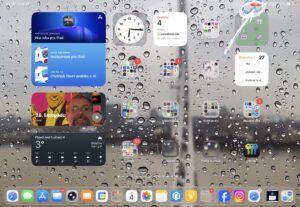
V současném operačním systému jablečné platformy iOS a iPadOS už hledejte rovnou po přetažení prstu z pravého horního rohu zařízení malé bílé kolečko se soustředným bílým kruhem okolo. Pro jistotu vám udělám snímek obrazovky. V současných Ovládacích panelech si nástroje můžete řadit v Oblíbených – označeno srdíčkem, skrolováním nahoru nebo dolů se vám objevují další nástroje podle zaměření (můžete je také potřebovat – je to taková zkratka, abyste se nemuseli prodírat složitým systémem).
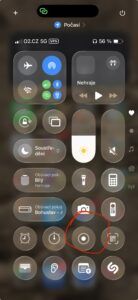
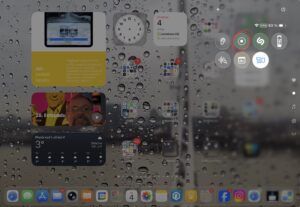
Nahrávání obrazovky má ještě další háčky. Co já natočil němých filmů. Pokud byly dobré, tak jsem si je pak zobrazil v iMovie a nadaboval jsem je. Stejně jsem to už podruhé neříkal tak krásně, jak v tom němém filmu, kde se nenahrál zvuk. Tak nezapomeňte:
- abyste nahrávali zvuk, tak podržte na bílém kolečku prst, objeví se zapnutí mikrofonu, zčervená, jako když jdete do rozhlasu na rozhovor a nade dveřmi se rozsvítí červené světlo s upozorněním „Nerušit, nahrává se.“ Odpočítává se… 3 – 2 – 1… Nahráváme.
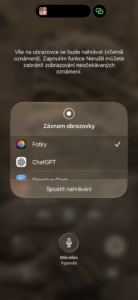
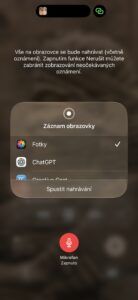
- máte možnost určit, kam natočené video „spadne“, kam se uloží. Můžete ho uložit do fotek, můžete ho stramovat do Facebooku… Záleží na tom, jaké služby a aplikace máte v zařízení.
Nahrávání nezapomeňte zastavit, když jste skončili. A jak na to? Určitě jste si všimli, že nahoře vpravo se vám objevilo kolečko červené, stačí na něj tapnout, odsouhlasit ukončení.
V MacBooku máte možnost zachytávat obrazovku také, k tomu tu slouží aplikace QuickTime Player. Spustíte aplikaci a ze Souboru spustíte Nový záznam obrazovky.

Vše, co v tuto chvíli děláte na vašem zařízení, tak se zachytává včetně zvuku, tedy pokud jste si pustili ten mikrofon. Je to velmi praktické, nemusíte shánět další aplikaci, která vás omezuje nahraným časem, velikostí videa, měsíční platbou…
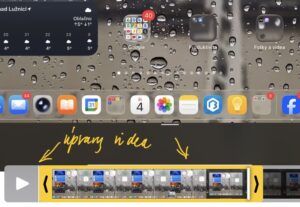
Navíc se video dá celkem dobře v zařízeních hned upravovat, ve Fotkám lze oříznout začátek a konec. Z praktických důvodů si na začátku počkejte aspoň 3 vteřiny, na koci nápodobně.
Hahahaha, tak na to si vzpomenu vždycky po té, co jsem to natočil skvěle na první pokus.
Teď správně říkáte:
A k čemu všemu tohle všechno je dobré?
Můžete:
- natočit návod pro používání aplikace, webové služby do hodiny – šetříte hlasivky a nervy, proč byste to měli vysvětlovat mnohokrát, když si to žáci mohou pustit znovu z klipu, a kolikrát chtějí a třeba doma. Navíc si to můžete hezky připravit, nikdo vás při tom neruší, můžete se soustředit.
- naučit to žáky, aby natočili návodné video sami, učí se tím vyjadřovat. Můžete vyzkoušet s dalšími žáky, jestli návod opravdu funguje.
- můžete tak natočit povídání o knize, místo psaní čtenářského deníku, nezachycujete podobu žáků, jen jejich hlas, máte tak důkazy o učení.
- doplniňte sami a napište do komentářů pod článek, k čemu jste Zachytávání videa využili, či plánujete využít a určitě to uskutečněte.
Určitě je dobré vědět, proč to jdete nahrávat. Chcete cíl učitelský i formulovaný na žáky, žáci potřebují smysluplnost. Je dobře se o tom se žáky bavit. Co a proč pracovali tímto způsobem, jaká pozitiva a rizika to přináší.
Kam pak video umístit? No míst je mnoho. Přemýšlejte spíš o nějakém zabezpečeném cloudovém úložišti – Google Disk, OneDrive, používám také nástěnky na Padletu… Určitě dohodněte se žáky pravidla takové práce. Pokud se dohody nedodržují, zastavte hodiny a věnujte se znovu posílení dohod. Po skončené práci určitě položte pár reflektivních otázek. Však už jste si jich mnoho v našich článcích za ta léta přečetli.
Krásný advent, nezapomeňte odpočívat a šetřit síly.
Slávek Hora
Pozn. Původní článek autora najdete na stránce https://dejtemipevnybod.cz/2025/12/zachytte-obrazovku/
Nechte si novinky
posílat přímo do mailové schránky
